


So schützen Sie Mac Fotos-App auf einfache Weise mit einem Passwort
 3.7K
3.7K
 0
0




AppCrypt
Fotos-App mit einem Passwort schützen


Ich möchte auf meinem Mac die Fotos-App separat mit einem Passwort schützen, so dass ein weiterer User keinen Zugriff auf meine Fotos hat. --- Gepostet im Feb. 2024 in Apple Discussions
Verfügt die App Fotos über keine Funktion, um die App mit einem einzelnen Passwort in einem Account auf einem Mac zu schützen. Aber man kann auf anderen Methoden nutzen, um Fotos auf einem Mac zu schützen. Im Folgenden erfahren Sie, wie Sie Fotos mit Drittanbieter-Apps, Festplattendienstprogramm, durch Erstellen eines separaten Benutzerkonto schützen können.
Methode 1. So schützen Sie die Mac Fotos App mit einem Passwort mit AppCrypt
Betriebssystem: macOS Sierra 10.12 oder neuer
Sperren Sie die Fotos-App einfach und effektiv mit Cisdem AppCrypt, dem besten App Locker und Website-Blocker für Mac. Nach der Sperrung kann Fotos nur noch von Ihnen geöffnet werden. So sind Ihre Fotos geschützt und können nicht mehr von anderen eingesehen werden.
AppCrypt Haupteigenschaften:
- Sperren Sie Fotos, iPhoto und alle anderen Anwendungen auf Ihrem Mac mit einem Passwort
- Erfasst fehlgeschlagene Versuche, gesperrte Anwendungen zu öffnen, mit Datum, Uhrzeit und den Fotos der Eindringlinge
- Bietet eine automatische Sperrfunktion, um eine entsperrte App automatisch wieder zu sperren, nachdem sie eine Zeit lang inaktiv war
- Sperrt auch Internetseiten und Webseiten mit Passwort
- Bietet eine Zeitplan-Funktion zum Sperren von Apps und zum Blockieren von Webseiten zu bestimmten Zeiten
- Verlangt ein Passwort, um AppCrypt zu beenden oder zu deinstallieren
- Einfach zu benutzen und schwer zu umgehen
- Hilft, Ihre Privatsphäre zu schützen
- Hilft auch bei der Produktivität, Kindersicherung, etc.
- Kompatibel mit Mac, iPhone
Schritte: Mac Fotos App mit Passwort schützen
1. Laden Sie AppCrypt herunter und installieren.
 Kostenlos laden macOS 10.12 oder höher
2. Wenn Sie dieses Fotoschließfach zum ersten Mal öffnen, legen Sie ein Passwort fest.
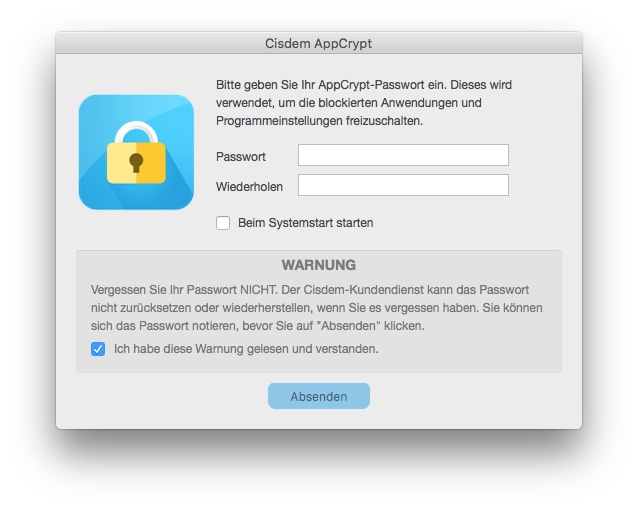
3. Klicken Sie auf das Symbol in der Menüleiste und wählen Sie Hauptfenster öffnen.

4. Geben Sie das Passwort ein und klicken Sie auf OK.
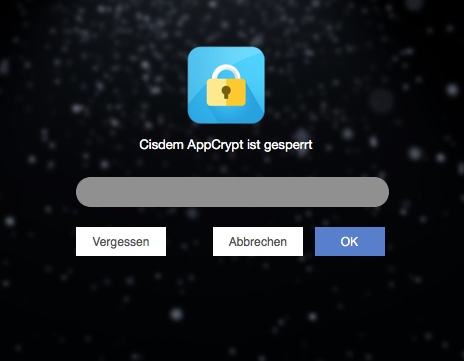
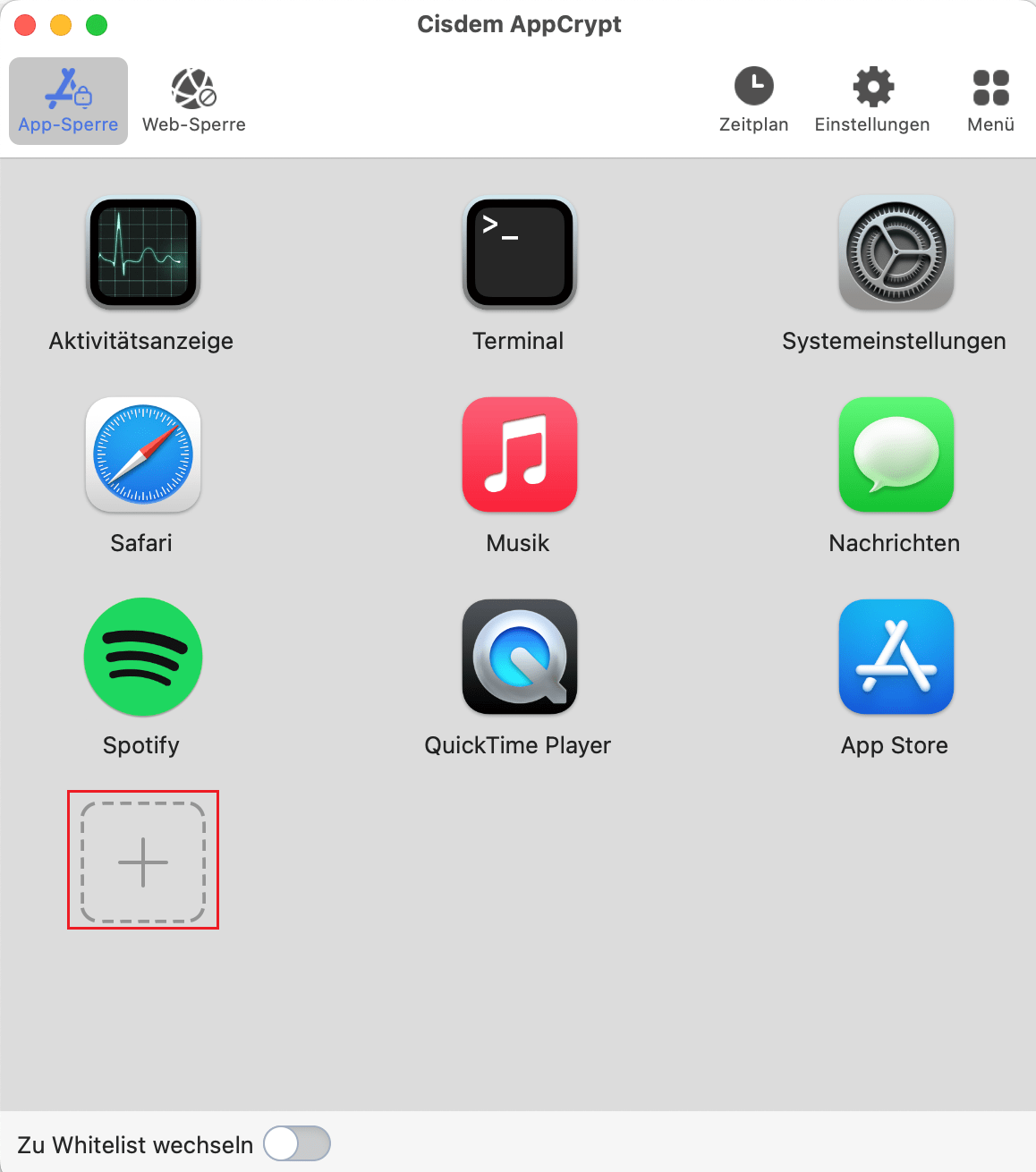
5. Sie befinden sich jetzt im Hauptfenster. Klicken Sie unter der Registerkarte App-Sperre auf das Plus-Symbol  .
.
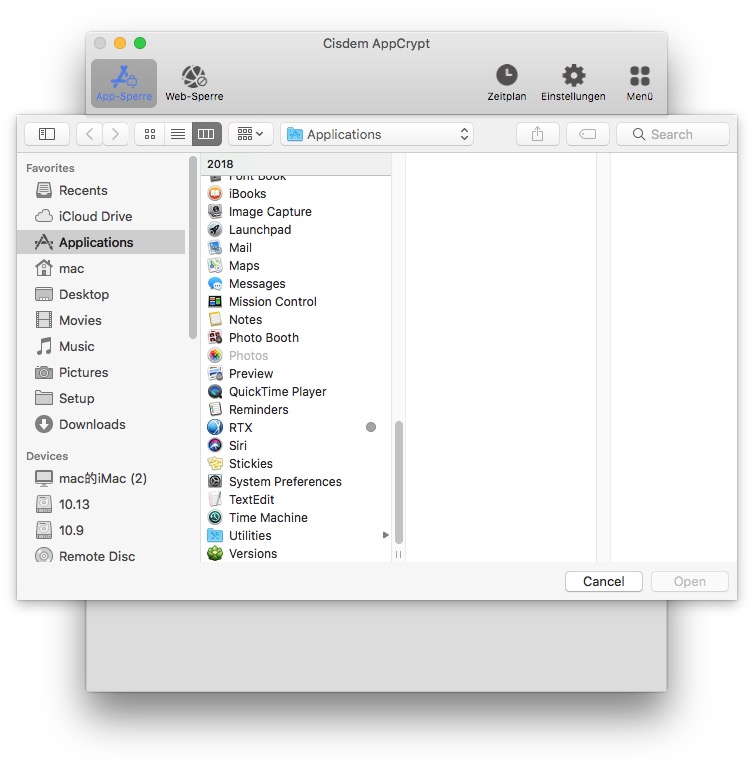
6. Um die Fotos App auf dem Mac zu sperren, wählen Sie Fotos und klicken Sie auf Öffnen.
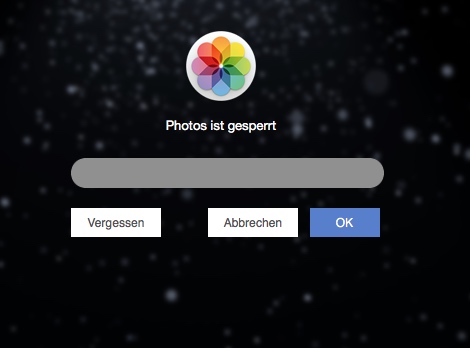
7. Jetzt ist Fotos mit einem Kennwort gesperrt. Beim Versuch, es zu öffnen, öffnet es sich nicht und es erscheint ein Dialogfeld, in dem nach dem Passwort gefragt wird. Um Fotos auf dem Mac zu entsperren, müssen Sie das richtige Passwort kennen.
Tipp: Um die Sperre von Fotos zu entfernen, wählen Sie auf der Registerkarte App-Sperre die Option Fotos und drücken dann die Taste Löschen.
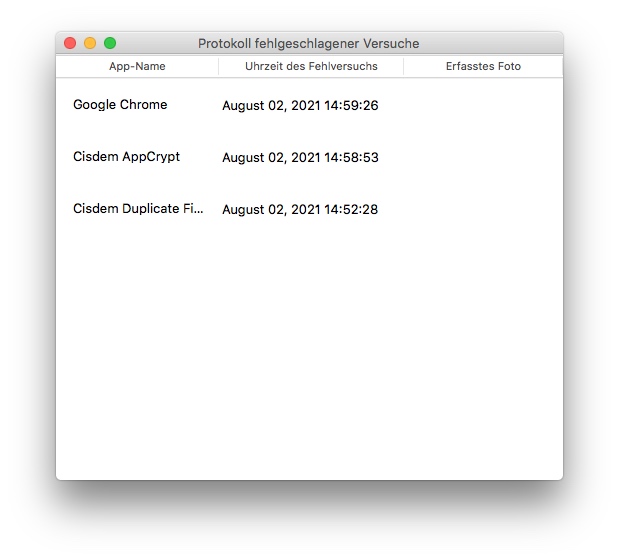
Wenn ein falsches Passwort eingegeben wird, zeichnet AppCrypt den fehlgeschlagenen Versuch auf und macht ein Foto von der Person, die versucht, in Ihr System einzudringen (wenn Sie die Fotoaufnahme in den Einstellungen aktivieren).
Video ansehen:
Methode 2. Wie Sie Mac Fotos mit F-Vault durch ein Passwort schützen
Betriebssystem: macOS High Sierra 10.13 oder neuer
Oben sehen Sie, wie Sie Fotos auf dem MacBook Pro, MacBook Air und iMac etc. mit einem Passwort schützen, indem Sie die Fotos App sperren. Sie können Ihre Fotos aber auch mit einer Fotoverwahrungsapp F-Vault sperren.
1. Laden Sie F-Vault herunter und installieren Sie es.
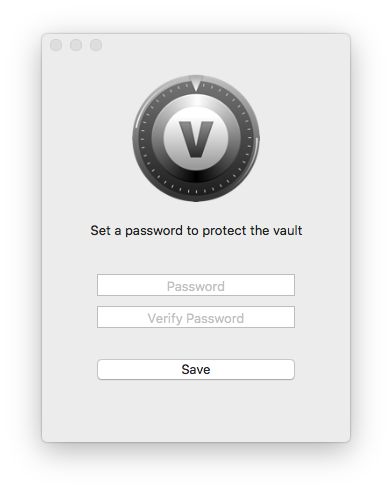
2. Wenn Sie die App zum ersten Mal öffnen, legen Sie ein Passwort fest. Sie können auch eine E-Mail zur Wiederherstellung des Kennworts festlegen, falls Sie das Kennwort vergessen.
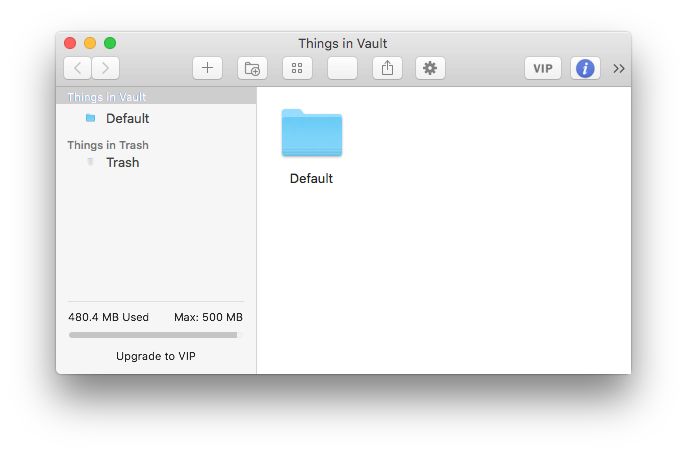
3. Nun wird Ihnen der Standardtresor angezeigt. Wenn Sie möchten, können Sie ihn in "Foto-Tresor für Mac" oder etwas anderes umbenennen.
4. Um Ihre Fotosammlung zu sperren, öffnen Sie den Ordner Bilder auf dem Mac und ziehen Sie Ihre Sammlung in den besagten Tresor. Um einen Ordner mit Ihren persönlichen Fotos zu sperren, ziehen Sie den Ordner in den Tresor.
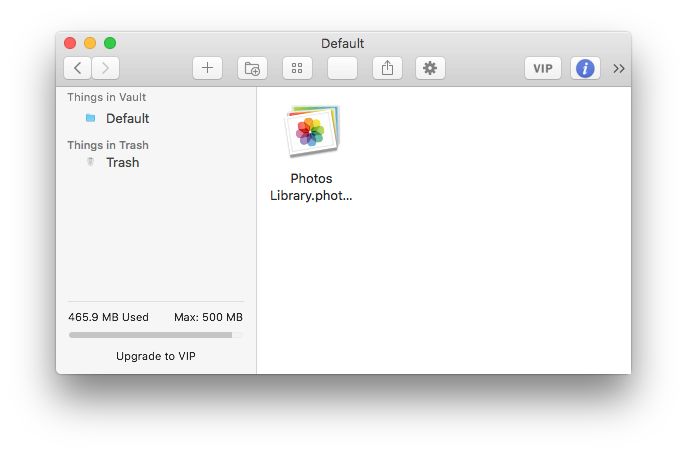
5. Wenn Sie gefragt werden, ob Sie die Originaldateien löschen möchten, klicken Sie auf Löschen. Oder Sie können die Fotobibliothek und den Ordner im Finder manuell löschen.
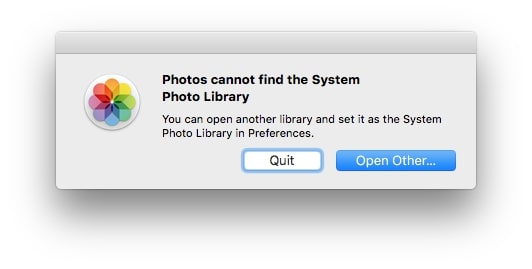
6. Die Fotos auf Ihrem Mac sind jetzt im Tresor eingeschlossen. Die Fotobibliothek ist versteckt und geschützt. Sobald Sie oder eine andere Person versuchen, die Fotos App zu öffnen, lässt sie sich nicht mehr normal öffnen, da kein Zugriff auf die Bibliothek möglich ist. Der Ordner, der Ihre Fotos enthält, ist ebenfalls versteckt und unzugänglich, damit andere Personen die darin enthaltenen Fotos nicht sehen oder suchen können.
Wichtige Tipps
• Mehrere Bibliotheken für Fotos mit einem Kennwort schützen: ziehen Sie sie alle in den Tresorraum
• Den Schutz aufheben:
→Öffnen Sie F-Vault (wozu Sie das Kennwort eingeben müssen) und ziehen Sie Ihre Bibliothek und Ihren Ordner aus dem Tresor wieder dorthin, wo sie vorher waren.
→Oder mit einem Fingerabdruck aufheben, indem Sie zu die Einstellungen von F-Vault gehen und Touch ID aktivieren.
Methode 3. Mac Fotos mit einem Passwort schützen mit dem Festplattendienstprogramm
Betriebssystem: macOS
Als Alternative zu einem Fototresor können Sie den Zugriff auf Ihre persönlichen Fotos auf dem Mac auch mit dem Festplattendienstprogramm verhindern, einem kostenlosen Dienstprogramm, das in macOS enthalten ist. Diese Methode ist weniger einfach.
1. Gehen Sie auf Ihrem Mac in den Finder und suchen Sie Ihre Fotosammlung im Ordner Bilder.
2. Erstellen Sie einen Ordner im Ordner Bilder und verschieben Sie Ihre Bibliothek in den neuen Ordner.
3. Öffnen Sie das Festplattendienstprogramm. Wählen Sie in der oberen Menüleiste Datei > Neues Image > Image von Ordner.
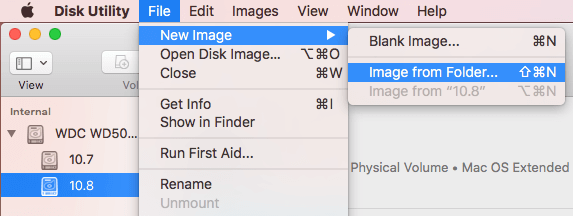
4. Wählen Sie den Ordner, den Sie gerade erstellt haben. Klicken Sie auf Auswählen.
5. Geben Sie einen Dateinamen ein und wählen Sie den Zielspeicherort.
6. Klicken Sie auf das Aufklappmenü Verschlüsselung und wählen Sie 128-Bit-AES-Verschlüsselung (empfohlen). Legen Sie ein Passwort fest.
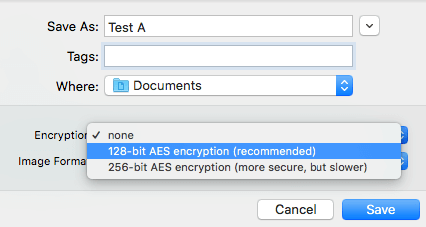
7. Klicken Sie auf das Menü Image Format und wählen Sie die Option Lesen/Schreiben (oder eine andere Option je nach Bedarf).
8. Klicken Sie auf Sichern. Und das Festplattendienstprogramm beginnt mit der Erstellung eines verschlüsselten Disk-Images, was je nach Anzahl der Fotos Sekunden, Minuten oder länger dauern kann.
9. Sobald der Vorgang abgeschlossen ist, gehen Sie zum Ordner Bilder und löschen Sie den in Schritt 2 erstellten Ordner (einschließlich der darin enthaltenen Fotos-Bibliothek).
10. Die Fotos auf Ihrem Mac sind nun in dem verschlüsselten Disk-Image (mit der Erweiterung .dmg) geschützt. Sie können die Fotos in Ihrer Mediathek nicht mehr ansehen, bis Sie den Schutz aufheben.
Hinweis: So heben Sie den Schutz der Fotos-App auf und machen sie wieder zugänglich
- Doppelklicken Sie auf das Disk-Image.
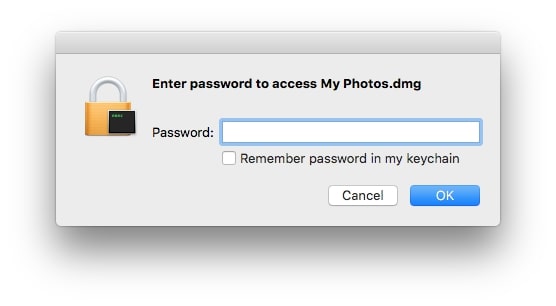
- Geben Sie das Passwort ein und klicken Sie auf OK.
![]()
- Klicken Sie in der linken Seitenleiste des Finders unter dem Abschnitt Geräte auf das Disk-Image.
- Verschieben Sie Ihre Fotosammlung in den Bilder-Ordner des Mac.
Methode 4. Mac Fotos per Passwort schützen mit Bildschirmzeit
Betriebssystem: macOS Catalina 10.15 und neuer
Sie können die integrierte Bildschirmzeit nutzen, um die Mac Fotos App mit einem Passwort zu schützen. So bleiben Ihre Fotos vor neugierigen Blicken geschützt. Auch unter iOS können Sie mit Bildschirmzeit Fotos auf dem iPhone sperren.
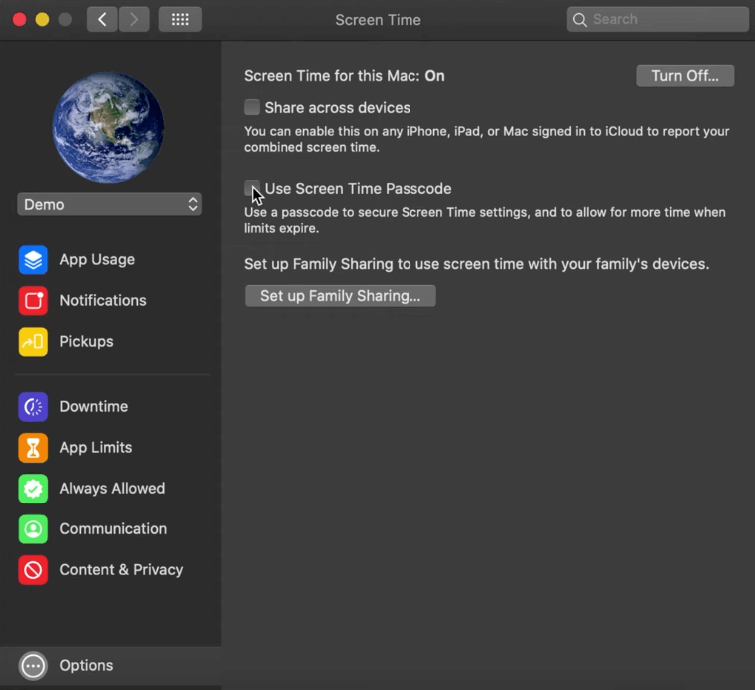
1. Öffnen Sie Bildschirmzeit in den Systemeinstellungen oder über Spotlight. Wenn die Funktion auf Ihrem Mac noch nicht aktiviert ist, gehen Sie zu Optionen und schalten Sie sie ein.
2. Markieren Sie das Kästchen vor Bildschirmzeit-Passcode verwenden und legen Sie einen Passcode fest. Dieser wird zum Sperren Ihrer Fotos verwendet.
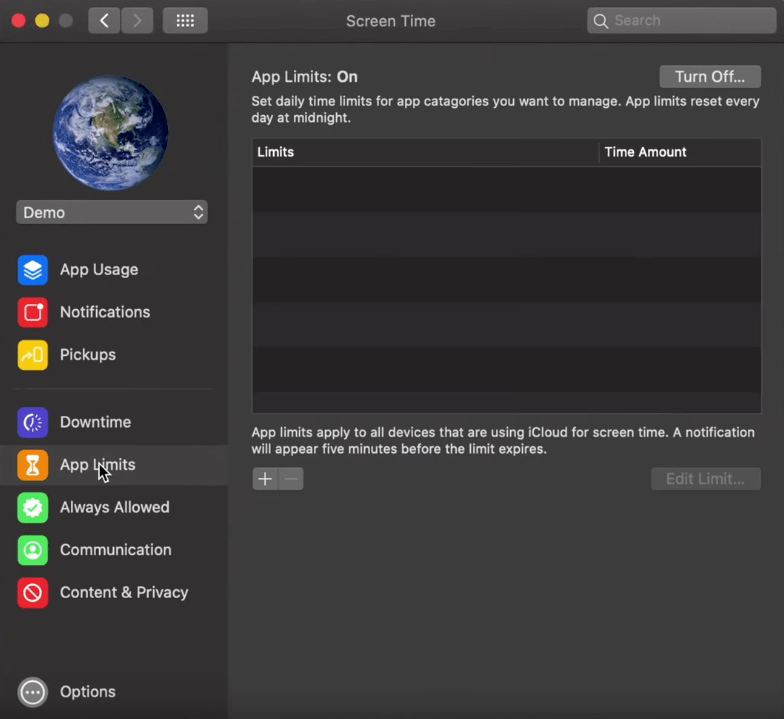
3. Wählen Sie in der linken Seitenleiste App Limits. Um App Limits zu aktivieren, klicken Sie in der oberen rechten Ecke auf Einschalten. Klicken Sie auf das Plus-Symbol in der unteren linken Ecke.
4. Erweitern Sie die Kategorie Kreativität und wählen Sie Fotos.
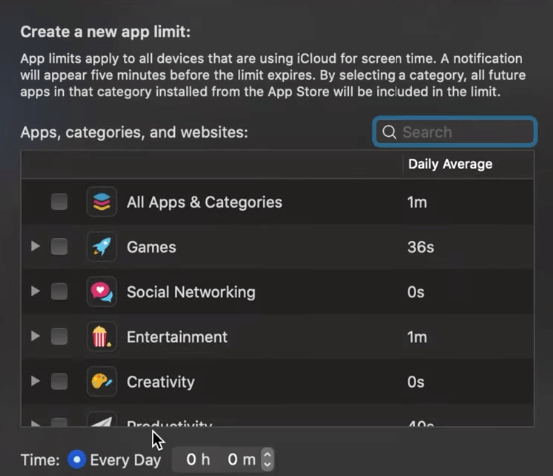
5. Legen Sie ein Zeitlimit von mindestens 1 Minute für Fotos für jeden Tag fest. Aktivieren Sie die Option Nach Ablauf des Limits sperren.
6. Öffnen Sie nun Ihre Fotos App für 1 Minute. Daraufhin wird eine Meldung angezeigt, die Sie darüber informiert, dass das Limit erreicht ist. Bildschirmzeit sperrt Fotos jetzt mit dem Passcode. Wenn jemand darauf zugreifen möchte, muss er oder sie den Passcode eingeben.
Wichtige Tipps
• Auf diese Weise erlaubt Ihr Mac Ihnen (oder einer anderen Person) den uneingeschränkten Zugriff auf Fotos für 1 Minute. Sie müssen also täglich 1 Minute lang Fotos öffnen, um Bildschirmzeit für den Passwortschutz von Fotos auf dem Mac zu aktivieren.
• Apple hat die Option Eine weitere Minute für Bildschirmzeit eingeführt. Wenn Ihr Mac über diese Option verfügt, ist diese Methode nicht sehr hilfreich, da ein zusätzlicher Zugriff auf Ihre Fotos möglich ist, ohne dass Sie den Passcode eingeben müssen. Ist dies nicht der Fall, ist sie dennoch hilfreich.
Methode 5. Fotos-App auf einem Mac durch Erstellen eines separaten Benutzerkonto schützen
Um die App Fotos auf Ihrem Mac zu schützen, können Sie ein separates Benutzerkonto mit eingeschränkten Rechten für andere Personen erstellen.
1. Gehen Sie zum Apple-Menü > Systemeinstellungen.
2. Klicken Sie in der Seitenleiste auf Benutzer & Gruppen.
3. Klicken Sie auf das Schloss unten links und geben Sie Ihr Administrator-Passwort ein.
4. Klicken Sie auf das Plus-Symbol (+) unter der Benutzerliste.
5. Wählen Sie Standardbenutzer (oder Verwaltet durch Kindersicherung für strenge Kontrolle) und füllen Sie die Details aus.
6. Klicken Sie schließlich auf Benutzer erstellen.
7. Melden Sie sich mit dem neuen Benutzerkonto an.
8. Öffnen Sie Fotos-App, importieren Sie Fotos oder aktivieren iCloud-Fotos.
9. Melden Sie sich danach wieder mit Ihrem normalen Benutzerkonto an. Die Fotos im neuen Benutzerkonto sind nur nach Anmeldung mit diesem Passwort zugänglich.
Hinweis: Sie können die Automatische Anmeldung deaktivieren, indem Sie zu Systemeinstellungen > Benutzer & Gruppen > Anmeldeoptionen gehen. Und Sie können Schnellen Benutzerwechsel deaktivieren, damit niemand einfach umschalten kann.
Bonus-Tipps, um Fotos auf dem Mac privat zu halten
So verstecken Sie Fotos auf dem Mac
Mit der Einführung von macOS Ventura 13 wird das Album Ausgeblendet standardmäßig mit einem Passwort oder Touch ID geschützt. Wenn Sie Fotos schützen möchten, verstecken Sie sie einfach im Album Ausgeblendet.
1. Öffnen Sie Fotos auf dem Mac.
2. Wählen Sie ein oder mehrere Fotos aus, die Sie vor anderen verbergen möchten. Klicken Sie bei gedrückter Ctrl-Taste (oder mit der rechten Maustaste) auf die ausgewählten Fotos und wählen Sie Foto ausblenden.
3. Klicken Sie in dem daraufhin angezeigten Dialogfeld auf Ausblenden. Die Fotos werden dann in das Album Ausgeblendet verschoben.
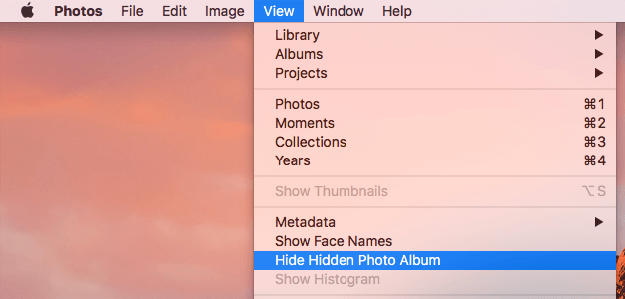
4. Jetzt müssen Sie auch das Album Ausgeblendet ausblenden. Gehen Sie dazu in das Menü Ansicht und wählen Sie Album Ausgeblendet ausblenden.
Hinweise:
- Mit dieser Funktion können Sie nur Fotos verstecken, was diejenigen, die sich mit Mac auskennen, wahrscheinlich nicht davon abhalten wird. Wenn Sie versteckte Fotos mit einem Passwort schützen oder Fotoalben sperren möchten, können Sie die oben beschriebenen Methoden in Betracht ziehen.
- Die Funktion Foto ausblenden ist nützlich, wenn Sie jemandem Ihre Fotosammlung zeigen, ohne dass er oder sie bestimmte Fotos sehen kann.
Beschränken Sie den Zugriff von Apps auf Ihre Fotos
Abgesehen von potenziellen neugierigen Blicken möchten Sie Ihre Fotos vielleicht auch vor Apps schützen. Einige Apps möchten vielleicht Ihre Fotos verwenden, um bestimmte Funktionen anzubieten. In diesem Fall werden sie Sie um Zugriff bitten, den Sie verweigern können. Wenn dies bereits geschehen ist, können Sie den Zugriff unterbinden.
1. Gehen Sie in den Systemeinstellungen Ihres Macs zu Sicherheit & Datenschutz.
2. Gehen Sie auf die Registerkarte Datenschutz.
3. Wählen Sie Fotos in der Seitenleiste.
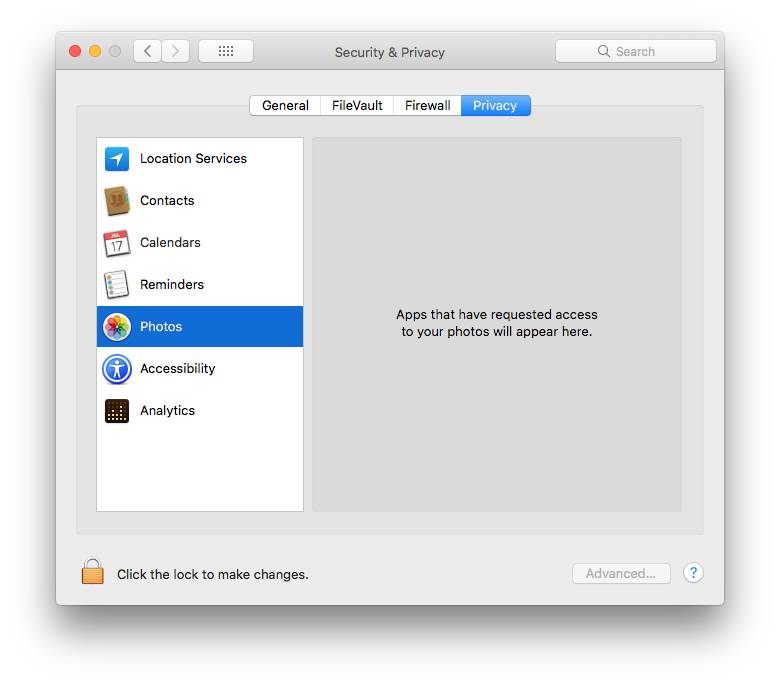
4. Wählen Sie eine App und klicken Sie dann auf Jetzt beenden, um den Zugriff zu entfernen.
Jetzt ist der Zugriff auf Ihre Fotos nicht mehr möglich.
Erstellen Sie eine geheime Fotobibliothek zum Speichern Ihrer privaten Fotos auf dem Mac
Apple Fotos ermöglicht es Ihnen, zusätzliche Fotobibliotheken zu erstellen. Sie können eine neue Bibliothek auf einer externen Festplatte mit Verschlüsselungsfunktion erstellen.
1. Halten Sie auf Ihrem Mac die Optionstaste gedrückt und öffnen Sie Fotos per Mausklick.
2. Klicken Sie auf Neu erstellen.
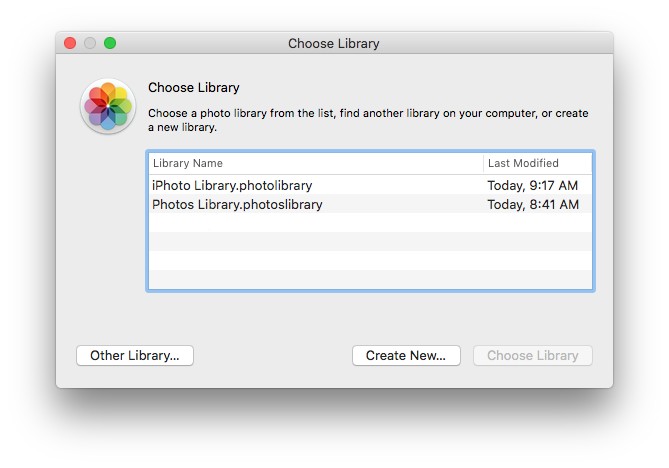
3. Importieren Sie die Fotos, die Sie schützen möchten, in die neue Fotos-Bibliothek.
4. Schließen Sie nach dem Importieren Ihre externe Festplatte mit Verschlüsselung an Ihren Mac an. Verschieben Sie die neue Bibliothek dorthin.
5. Werfen Sie das externe Laufwerk aus.
Jetzt sind Ihre privaten Fotos sicher und verschlossen auf dem verschlüsselten Laufwerk gespeichert. Niemand außer Ihnen kann sie sehen.
Fazit
Wenn Sie gerade nicht an Ihrem Mac sind, können Ihre Kollegen, Familienmitglieder, Freunde oder andere Personen Fotos öffnen und alle Ihre Bilder und Videos ansehen. Sie können die geheimen Fotos verstecken oder sperren, je nachdem, welchen Grad an Privatsphäre Sie benötigen. In diesem Artikel beschreibe ich die gängigsten Methoden um Mac Fotos mit einem Passwort zu schützen. Ich hoffe, dass sie hilfreich sind. Einige der Methoden können auch Bilder sperren, die in einem Mac-Ordner gespeichert sind.

Martina liest und schreibt leidenschaftlich gerne und möchte Deutsch in ihrem zukünftigen Job verwenden, deshalb trat sie Cisdem nach dem Studium ein. Sie beschäftigt sich normalerweise mit dem Wiederherstellen verschiedener Dateien.

Ethan Long trat 2015 als Entwickler bei Cisdem ein und ist derzeit redaktioneller Berater für Cisdem AppCrypt. Er testet und verwendet Cisdem AppCrypt sowie andere Bildschirmzeit-Management-Tools aktiv, um sicherzustellen, dass AppCrypt seine Versprechen in realen Szenarien einhält.