


Wie man Mac Ordner mit einem Passwort schützt: 3 einfache Wege
 3.7K
3.7K
 0
0


Kann man einen Ordner auf dem Mac mit einem Passwort schützen? Die Antwort ist ja, und es ist kinderleicht. Wenn Ihre Ordner mit einem Passwort geschützt sind, greifen andere nicht einfach auf die Dateien in den Ordnern zu. Dieser Artikel zeigt Ihnen, wie Sie einen Mac Ordner mühelos mit einem Passwort schützen können.
Wichtig: Egal, welche Methode Sie verwenden, es ist wichtig, dass Sie sich das von Ihnen festgelegte Passwort merken.
Methode 1. So schützen Sie mit dem Festplattendienstprogramm Ordner auf einem Mac mit einem Passwort
Betriebssystem: macOS
Das Festplattendienstprogramm ist ein kostenloses Systemprogramm, das auf jedem Mac verfügbar ist. Mit diesem Programm können Sie einen Mac Ordner mit einem Passwort schützen, indem Sie ihn in eine verschlüsselte Apple Disk Image (.dmg) Datei umwandeln. Sie kann auch mit externen Festplatten funktionieren. Die folgenden Schritte zeigen Ihnen, wie Sie damit die Verschlüsselung durchführen können.
Wichtig: Sollten Sie einen Ordner mit dem Festplattendienstprogramm verschlüsseln und ihn dann an jemanden senden, benötigt der Empfänger einen Mac, um die Entschlüsselung durchzuführen. Wenn der Empfänger ein Windows-PC-Benutzer ist, können Sie Terminal verwenden, um die Aufgabe zu erledigen.
Im Folgenden erfahren Sie eine Anleitung:
1. Öffnen Sie Festplattendienstprogramm, indem Sie zu Finder > Programme > Dienstprogramme gehen und die Anwendung suchen.
2. Wählen Sie im Festplattendienstprogramm in der Menüleiste Ablage > Neues Image > Image von Ordner.
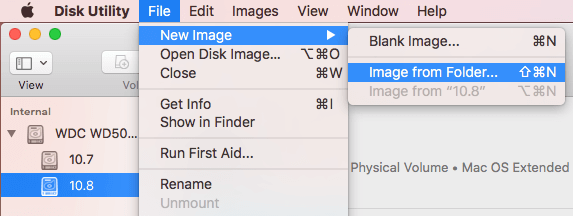
3. Wählen Sie den Ordner, den Sie mit einem Passwort schützen möchten, und klicken Sie auf die Schaltfläche Auswählen.
4. In dem erscheinenden Dialogfenster wählen Sie einen Speicherort für die .dmg-Datei. Bearbeiten Sie den Namen, falls erforderlich.
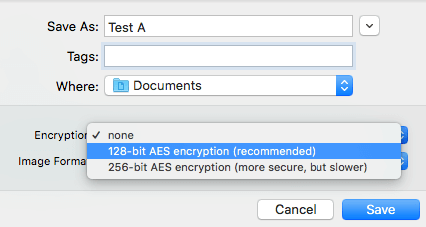
Es stehen zwei Verschlüsselungsoptionen zur Verfügung: 128-Bit-AES-Verschlüsselung (empfohlen) und 256-Bit-AES-Verschlüsselung (sicherer, langsamer). Wählen Sie die gewünschte Option.
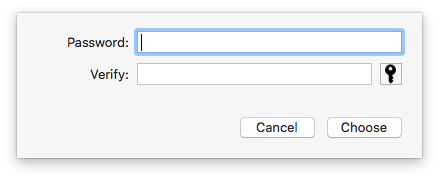
5. Wenn Sie dazu aufgefordert werden, geben Sie Ihr Passwort ein und bestätigen Sie es. Klicken Sie auf Auswählen.
6. Es gibt einige Optionen für das Image-Format. Wenn Sie einen Mac-Ordner mit einem Passwort schützen, können Sie mit der Option Nur lesen oder Komprimiert die Dateien im geschützten Ordner nicht ändern. Mit der Option Lesen/Schreiben können Sie später noch Dateien hinzufügen oder entfernen.
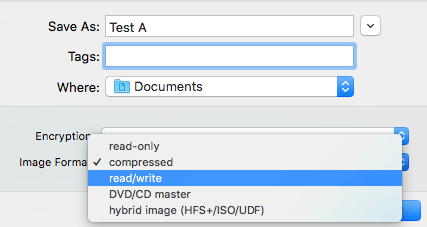
7. Klicken Sie auf Sichern. Und das Programm beginnt mit der Erstellung des Ordner-Images.
8. Der Ordner ist nun mit einem Passwort geschützt. Wenn Sie oder eine andere Person versuchen, die .dmg-Datei zu öffnen, wird ein Dialogfeld angezeigt, in dem Sie nach dem Passwort gefragt werden. Wer das richtige Passwort nicht kennt, kann das Disk-Image nicht öffnen und nicht auf die darin enthaltenen Dateien zugreifen.
Hinweis: Der Originalordner mit allen darin enthaltenen Dateien befindet sich weiterhin auf Ihrer Festplatte. Wenn Sie verhindern möchten, dass andere Benutzer Ihres Macs auf diese Dateien zugreifen können, können Sie den Originalordner löschen und ihn dann dauerhaft im Papierkorb löschen.
Wichtige Tipps
• Dateien zu einem passwortgeschützten Ordner auf dem Mac hinzufügen: Nachdem Sie den geschützten Ordner geöffnet haben, ziehen Sie gewünschte Dateien oder Ordner per Drag & Drop einfach hinein (wenn Lesen/Schreiben als Image Format festgelegt).
• Geöffneten Ordner wieder schützen: Klicken Sie bei gedrückter Ctrl-Taste auf den Ordner in der Seitenleiste von Finder und wählen Sie Auswerfen. Dies hebt die Aushängung der Disk-Image-Datei auf. Wenn Sie mit Mojave oder einer neueren Version arbeiten, können Sie direkt auf das Symbol Auswerfen klicken.
Methode 2. Mac Ordner mit Terminal durch ein Passwort schützen
Betriebssystem: macOS
Die zweite Methode besteht darin, den Ordner, den Sie schützen möchten, in einen verschlüsselten Tresor zu legen. Um den Ordner selbst zu verschlüsseln und nicht das Festplattendienstprogramm zu verwenden, können Sie Terminal verwenden, den kostenlosen Terminal-Emulator, der in macOS integriert ist. Mit Terminal können Sie einen Ordner in eine passwortverschlüsselte ZIP-Archivdatei verwandeln.
Anschließend erfahren Sie diese Schritte:
1. Starten Sie Terminal auf Ihrem Mac, indem Sie Spotlight verwenden oder zu Finder > Programme > Dienstprogramme gehen.
2. Nehmen wir an, Sie müssen den Ordner "Test A" in Dokumente mit einem Passwort schützen. Klicken Sie bei gedrückter Ctrl-Taste auf "Test A" im Finder und wählen Sie Info abrufen.
3. In dem neu erscheinenden Fenster gehen Sie zum Abschnitt Allgemein, markieren den Speicherpfad (nach Wohin) und kopieren ihn.
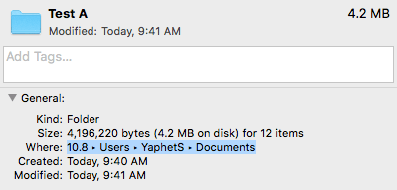
4. Kehren Sie zum Terminal zurück. Geben Sie cd und ein Leerzeichen ein und fügen Sie den Pfad ein. Drücken Sie die Eingabetaste.

5. Geben Sie ls ein und drücken Sie die Eingabetaste.
6. Geben Sie zip –er TestAProtected.zip “Test A” ein. Dabei ist "TestAProtected" der Name, den Sie der ZIP-Datei geben. Drücken Sie die Eingabetaste.
7. Jetzt werden Sie aufgefordert, ein Passwort festzulegen. Geben Sie ein Passwort ein und drücken Sie die Eingabetaste. Überprüfen Sie es. Drücken Sie die Eingabetaste.

8. Wechseln Sie in den Ordner Dokumente auf Ihrem Mac. Dort finden Sie nun eine ZIP-Archivdatei mit dem Namen TestAProtected.zip.
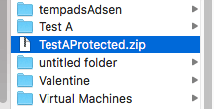
9. Wenn Sie das Archiv doppelklicken, öffnet sich das Dialogfeld Archivdienstprogramm und fordert Sie auf, das Passwort einzugeben.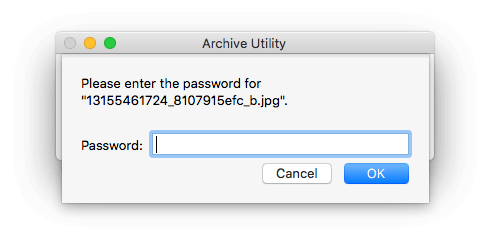
Tipp: Wenn Sie einen Ordner mit einem Passwort schützen möchten, um ihn per E-Mail zu versenden, verwenden Sie einfach diese Methode.
Methode 3. So können Sie Mac-Ordner mit einer Drittanbieter-App per Passwort schützen
Betriebssystem: macOS 10.13 oder höher
Mac ermöglicht es Ihnen, ein PDF oder ein Dokument mit einem Passwort zu schützen und bietet außerdem FileVault zum Verschlüsseln Ihrer Startfestplatte. Aber es gibt keine Möglichkeit, ein Passwort für einen Ordner festzulegen.
Glücklicherweise können Sie Ordnerverschlüsselungssoftware von Drittanbietern wie F-Vault und MacFort (nicht mehr offiziell erhältlich) verwenden. F-Vault ist eine großartige Anwendung, mit der Sie Mac Ordner mit einem Passwort schützen können.
Folgen Sie einfach diesen Schritten:
1. Laden Sie F-Vault aus dem App Store auf Ihren Mac herunter.
2. Legen Sie beim erstmaligen Öffnen ein Passwort fest. Geben Sie bei Bedarf Ihre E-Mail-Adresse für die Passwortwiederherstellung an.
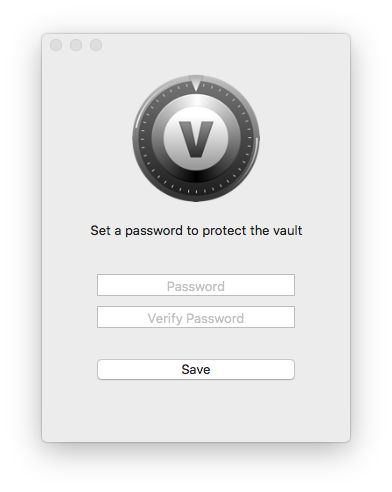
3. Es wird ein Tresor-Ordner mit dem Namen Standard angezeigt. Sie können auch neue Tresor-Ordner erstellen.
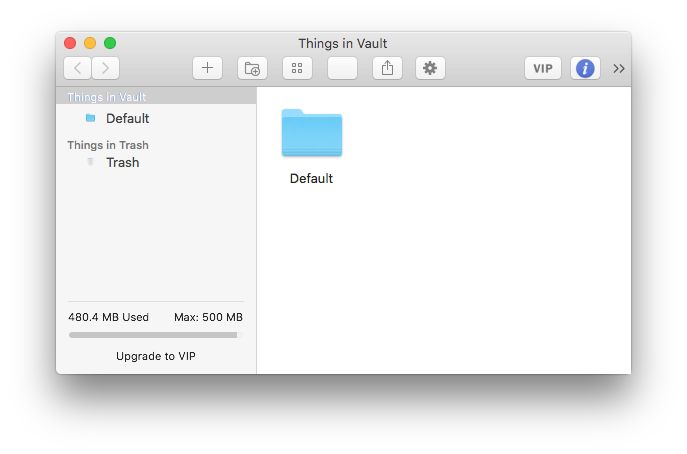
4. Ziehen Sie den Mac-Ordner, den Sie schützen möchten, in den Tresor oder einen Tresor-Ordner.
5. Wenn Sie gefragt werden, ob Sie die Originaldateien löschen möchten, klicken Sie auf Löschen. Oder Sie können dies später manuell tun.
6. Jetzt ist Ihr Ordner mit einem Passwort geschützt. Ohne das richtige Passwort zu kennen, kann niemand auf ihn und die darin enthaltenen Dateien zugreifen. Auch wenn Sie versuchen, in Spotlight oder Finder nach dem Ordner (oder einer Datei darin) zu suchen, wird er nicht in den Suchergebnissen erscheinen.
Wichtige Tipps
• Geschützte Ordner zugreifen: Starten Sie F-Vault, geben das Passwort ein und klicken auf OK. (Um sie wieder unzugänglich zu machen, beenden Sie F-Vault.)
• Den Schutz eines geschützten Ordners aufheben: Falls Sie einen Ordner nicht mehr schützen möchten, ziehen Sie ihn einfach aus dem Tresor an einen gewünschten Ort, z. B. auf den Desktop.
Bonus-Tipps
1. Wie Sie einen Ordner auf dem Mac verstecken
Wenn Sie nur einen Ordner vor dem Zugriff verbergen möchten, ist dieser Tipp genau das Richtige für Sie.
1. Geben Sie in Terminal chflags hidden versteckt ein.
2. Ziehen Sie den Ordner, den Sie ausblenden möchten, in das Terminal-Fenster.
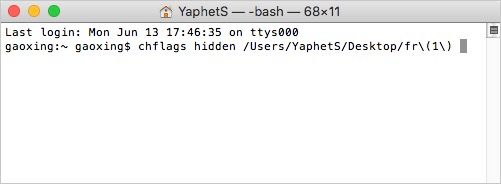
3. Drücken Sie die Eingabetaste.
Um den Ordner wieder sichtbar zu machen, ändern Sie einfach "hidden" in "nohidden".
2. Wie können Sie Dateien in diversen Apps wie Notizen, Pages und Numbers mit einem Passwort schützen?
Das ist einfach, solange Sie den Passwortschutz für eine Datei auf einem Mac aktivieren. Hier nehme ich Pages als Beispiel.
1. Öffnen Sie die Datei.
2. Wählen Sie links oben auf dem Bildschirm das Menü Ablage aus.
3. Wählen Sie die Option Passwort festlegen ... aus.
4. Geben Sie die Informationen ein und klicken Sie dann auf Passwort festlegen.
5. Wenn Sie ein Dokument öffnen möchten, müssen Sie das Passwort eingeben.
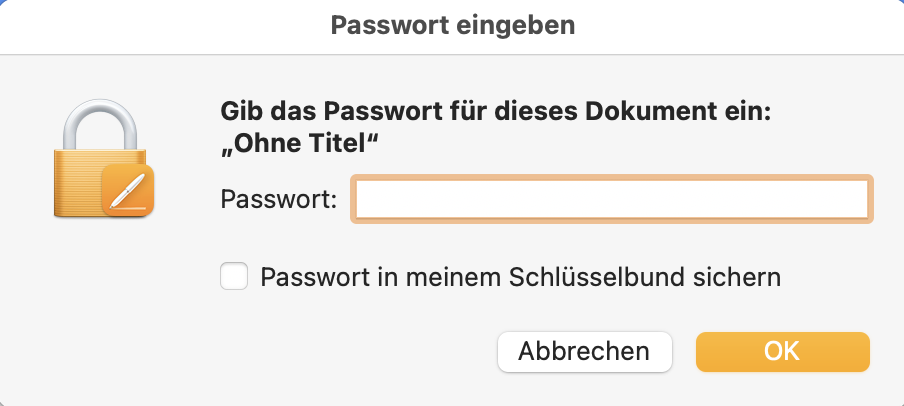
Hinweis: Sie können eine passwortgeschützte Notiz einfach öffnen, indem Sie auf "Schutz entfernen" klicken. Daher nutzen Sie am besten andere Methode, um eine Notiz zu schützen.
3. Wie Sie Dropbox-Ordner auf dem Mac mit einem Passwort schützen
Viele Mac Benutzer möchten auch wissen, wie sie einen Ordner in Google Drive, OneDrive oder Dropbox schützen können. Eine Möglichkeit besteht darin, einen Ordner zu verschlüsseln, bevor Sie ihn in die Cloud hochladen. Obwohl Cloud-Speicherdienste bereits eine E-Mail-Adresse und ein Passwort verlangen, um auf das Benutzerkonto und die darin enthaltenen Dateien zuzugreifen, kann dies eine zusätzliche Sicherheitsebene darstellen.
Wenn es um die Freigabe eines geschützten Ordners geht, können Sie die Freigabeeinstellungen so ändern, dass nur bestimmte Personen den Ordner öffnen können.
4. Wie Sie Apps auf dem Mac mit einem Passwort schützen
Sie können nicht nur Ordner auf dem Mac mit einem Passwort schützen, sondern auch Apps auf dem Mac, was die Privatsphäre schützt und weitere Vorteile bietet. AppCrypt ist der beste App Locker für Mac und bietet die folgenden Funktionen.
- Schützen Sie jede App auf Ihrem Mac mit einem Passwort, dauerhaft oder zu bestimmten Zeiten.
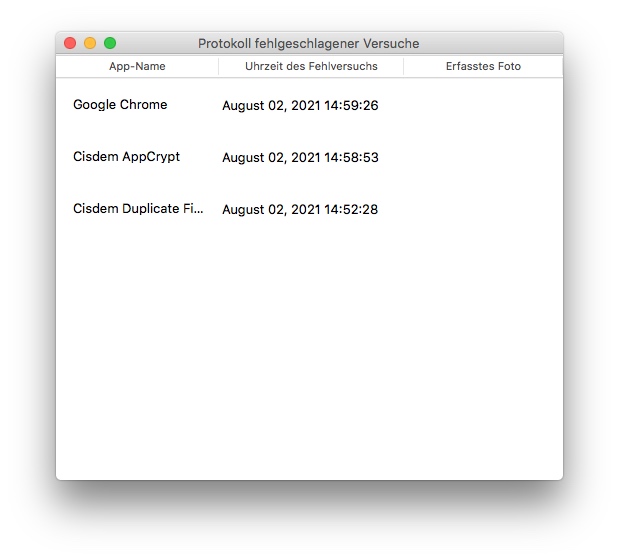
- Erstellen Sie einen Bericht über die fehlgeschlagenen Versuche, gesperrte Anwendungen zu öffnen.
- Also Sperren Sie auch den Zugriff auf Websites in Chrome, Safari und anderen Browsern
- Bietet eine nützliche Zeitplanfunktion
- Schützen Sie Ihre Privatsphäre vor neugierigen Blicken
- Hilft, die Bildschirmzeit zu begrenzen
- Kann für den Schutz der Privatsphäre, die Produktivität oder die elterliche Kontrolle verwendet werden
1. Laden Sie AppCrypt herunter und installieren Sie es.
 Kostenlos laden macOS 10.12 oder höher
  Kostenlos laden Windows 10 oder höher
2. Beim ersten Start der App werden Sie aufgefordert, ein Passwort festzulegen. Bitte merken Sie sich das Passwort.
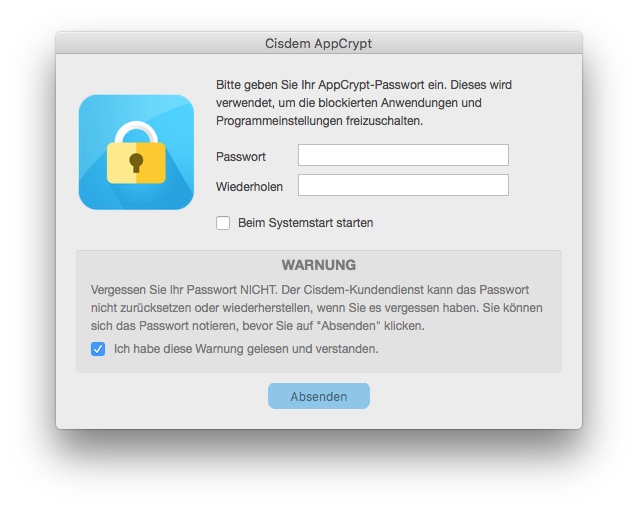
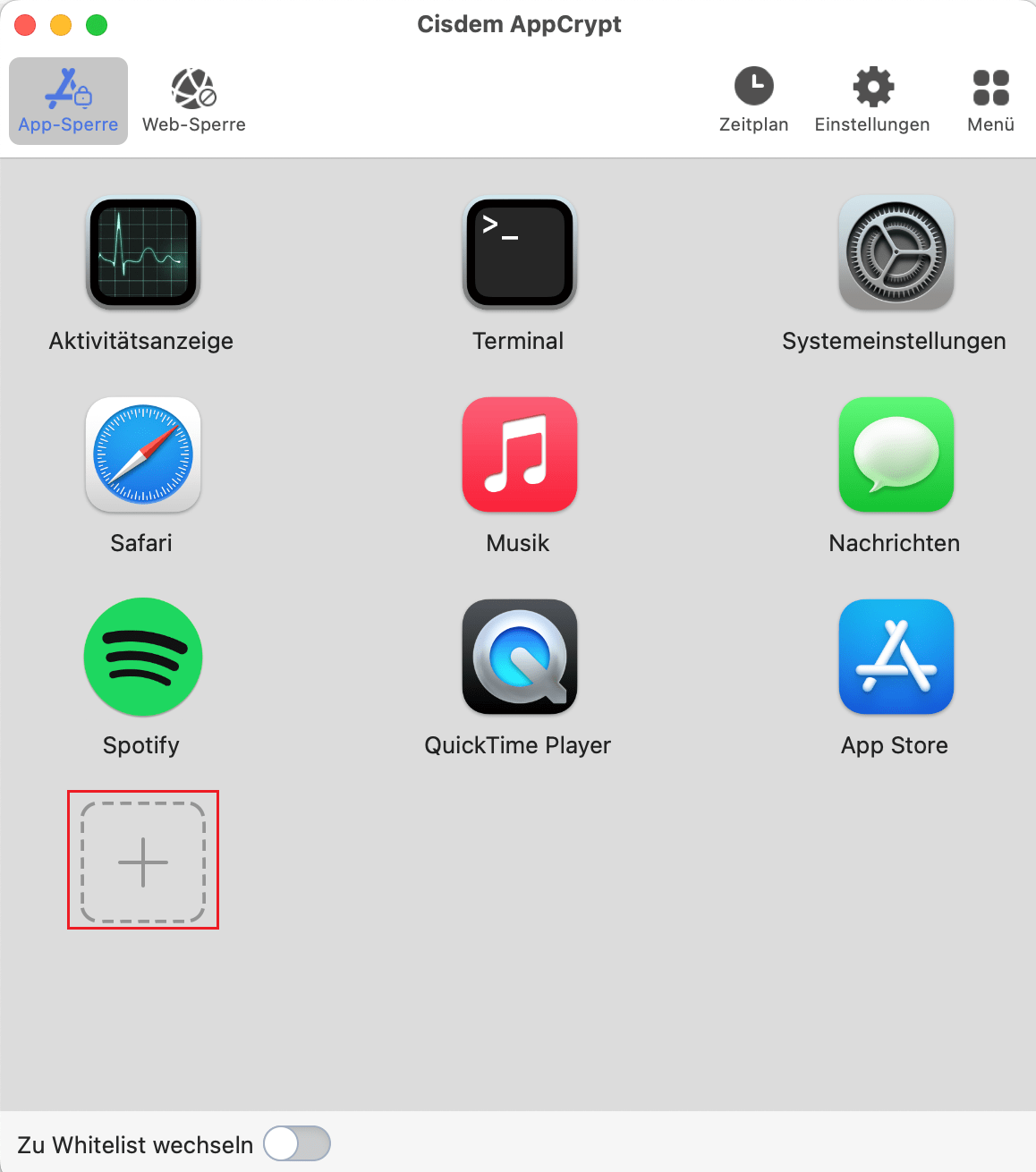
3. Wählen Sie die Registerkarte App-Sperre. Markieren Sie im Ordner Anwendungen eine App und klicken Sie auf Öffnen. Um mehrere Apps zu schützen, wählen Sie sie gemeinsam aus.
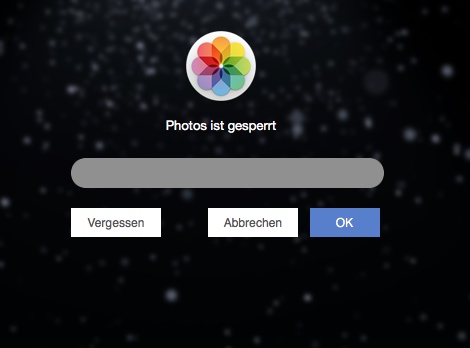
4. Wenn Sie oder eine andere Person versuchen, eine gesperrte App zu starten, wird ein Fenster angezeigt, in dem Sie nach dem Passwort gefragt werden. Wenn das eingegebene Passwort falsch ist, lässt sich die App nicht öffnen.
Außerdem werden der fehlgeschlagene Versuch und ein Foto der Person, die versucht hat, die App zu öffnen, aufgezeichnet.
Fazit
In diesem Artikel geht es hauptsächlich um verschiedene Möglichkeiten, Mac Ordner mit einem Passwort zu schützen. Diese Methoden können sich als nützlich erweisen, ganz gleich, ob Sie verhindern möchten, dass andere Personen bestimmte Ordner auf Ihrem Mac einsehen oder ob Sie einen Ordner für den E-Mail-Versand verschlüsseln möchten.

Martina liest und schreibt leidenschaftlich gerne und möchte Deutsch in ihrem zukünftigen Job verwenden, deshalb trat sie Cisdem nach dem Studium ein. Sie beschäftigt sich normalerweise mit dem Wiederherstellen verschiedener Dateien.

Ethan Long trat 2015 als Entwickler bei Cisdem ein und ist derzeit redaktioneller Berater für Cisdem AppCrypt. Er testet und verwendet Cisdem AppCrypt sowie andere Bildschirmzeit-Management-Tools aktiv, um sicherzustellen, dass AppCrypt seine Versprechen in realen Szenarien einhält.